
Wi-Fi na Akademii
Podstawową siecią bezprzewodową dostępną dla pracowników i studentów ASP jest sieć EDUROAM.
Eduroam autoryzuje:
- pracowników: loginem i hasłem systemu Akademus,
- studentów: loginem jest mail studencki (w formacie: imie.nazwisko@stud.asp.krakow.pl) i hasłem jak do systemu Akademus.
Brak aktywnego konta w systemie Akademus spowoduje brak dostępu do sieci WiFi.
Instrukcja Windows:
-
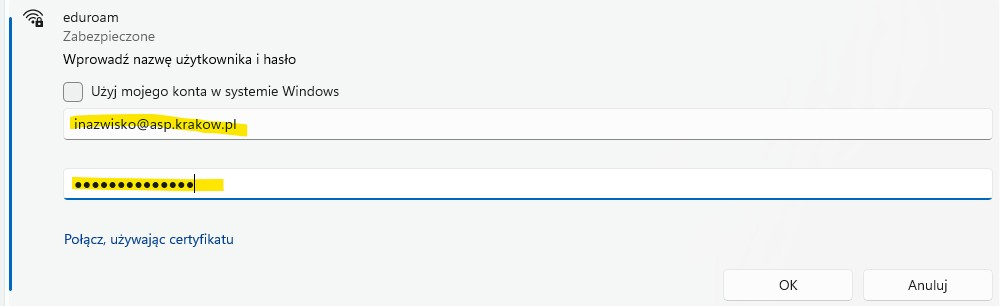
Wyszukaj dostępne sieci WiFi, wybierz sieć Eduroam, wprowadź adres mailowy oraz hasło (używane do systemu Akademus):
-
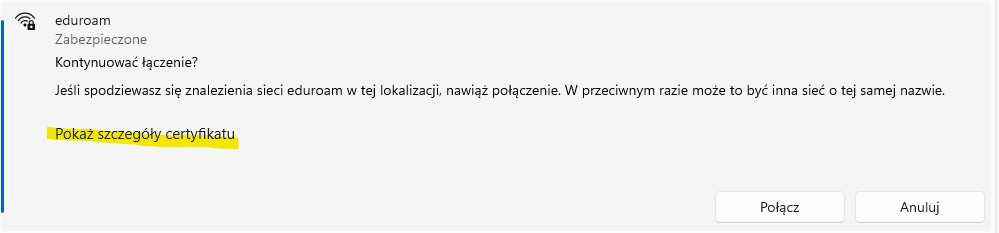
Po kliknięciu OK sprawdź certyfikat:
-
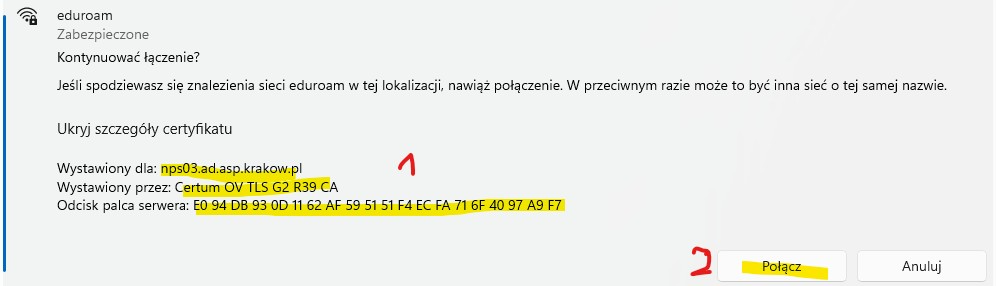
Powinna pojawić się następująca informacja o certyfikacie (ze względów bezpieczeństwa upewnij się, że dane zaznaczone na pewno się zgadzają z danymi wyświetlonymi przez Twoje urządzenie):
-
Po sprawdzeniu danych (1) kliknij Połącz (2)

Instrukcja Android:
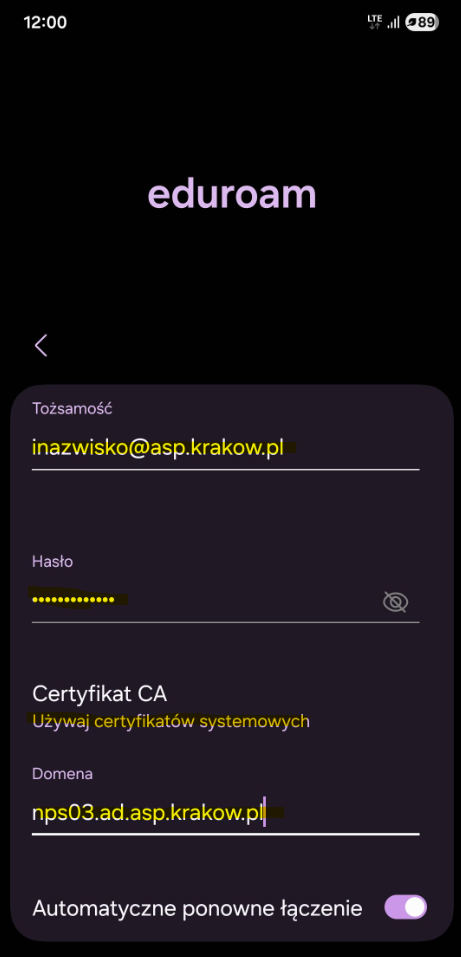
W sieciach Wifi wybieramy sieć Eduroam, część ustawień powinna skonfigurować się automatycznie, część trzeba podać (zaznaczone na żółto):
- Login: (adres mail)
- Hasło: (hasło do systemu Akademus)
- Certyfikat CA: Używaj certyfikatów systemowych
- Domena: nps03.ad.asp.krakow.pl
- Stan certyfikatu online: żądanie stanu
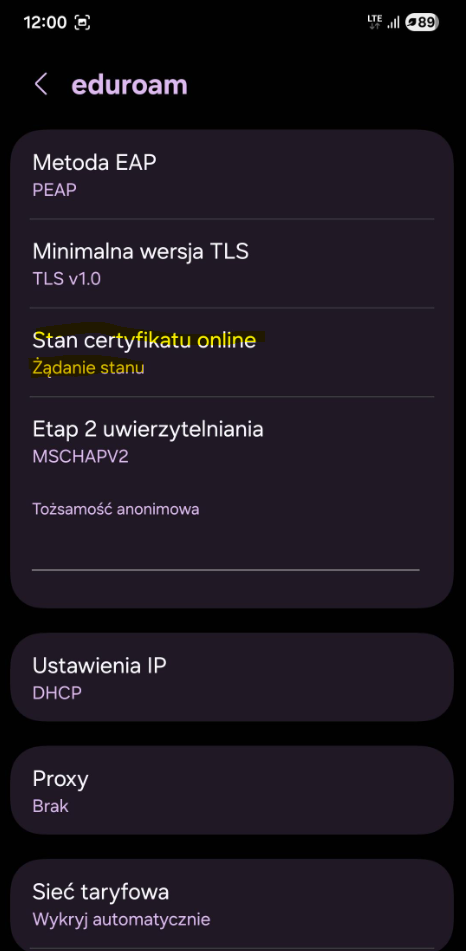
UWAGA: W pozycji Certyfikat CA możliwe jest ustawienie ‘brak’, urządzenie połączy się poprawnie z siecią WiFi Eduroam ale takie ustawienie jest niezalecane ze względów bezpieczeństwa.
Instrukcja Apple:
W sieciach Wifi wybieramy sieć Eduroam, wpisujemy:
- (1) Login: (adres mail)
- (2) Hasło: (hasło do systemu Akademus)
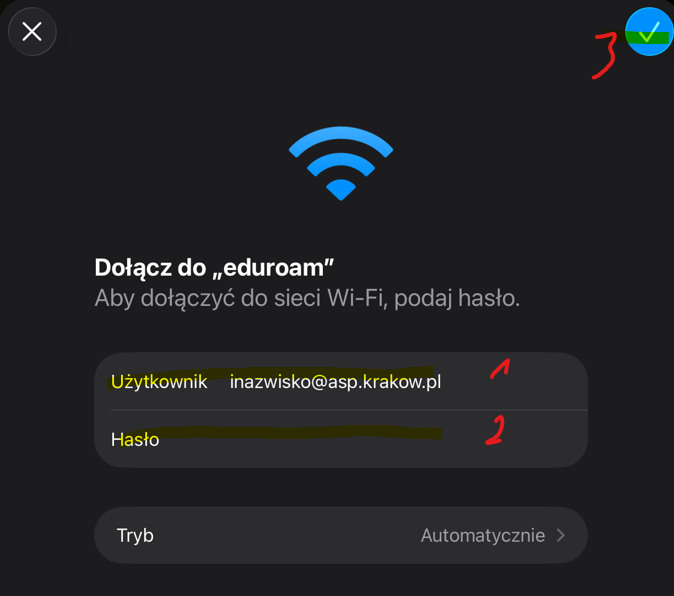
a następnie klikamy (3) – połącz, wyświetli się kontrolka certyfikatu:
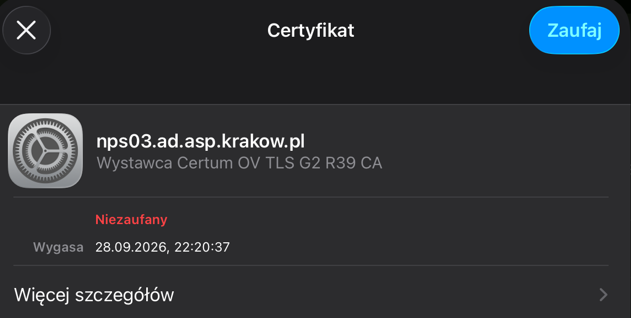
Niestety, certyfikat – mimo że został podpisany przez zaufanego wystawcę na urzadzeniach Apple może wyświetlać się jako niezaufany:
Apple nie pobiera AIA (Authority Information Access), czyli NIE pobiera automatcznie intermediate CA ze względu na „security policy” (użytkownik musi świadomie zaufać certyfikatowi)
By upewnić się, że certyfikatowi można zaufać należy wybrać: ‘Więcej szczegółów) a następnie sprawdzić numer seryjny certyfikatu:
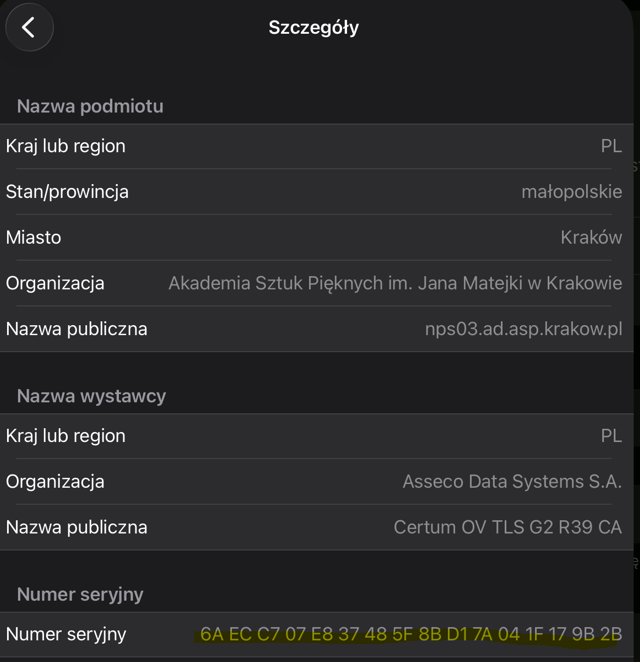
Certyfikaty do pobrania:
Pytania i problemy
Pytania oraz problemy prosimy zgłaszać do IT ASP:
- Mailowo: it@asp.krakow.pl
- Przez Microsoft Teams
- Telefonicznie: 12 299 20 15
Informacje na temat dostępu do Eduroam w innych lokalizacjach w Polsce dostępne są na stronie: eduroam.pl
Informacje na temat dostępu do sieci w innych krajach można znaleźć na stronie: eduroam.org